外观
设置工作区
本页介绍如何设置和管理你的 LangSmith 组织与工作区:
在阅读此设置页面前,参考LangSmith 资源层级概览可能会有帮助。
设置组织
如果你希望以编程方式管理你的组织和工作区,请参阅这个操作指南。
创建组织
当你首次登录时,LangSmith 会为你自动创建一个个人组织。如果你想与他人协作,你可以创建一个单独的组织并邀请团队成员加入。
为此,点击左下角的个人头像打开 Organizations 抽屉并点击 + New。共享组织在使用前需要绑定信用卡。你需要设置账单才能继续。
管理与导航工作区
在订阅了允许组织内有多个用户的套餐后,你可以设置工作区以更高效地协作,并在不同的用户群体之间隔离 LangSmith 资源。要在工作区之间切换并访问各工作区内的资源(trace 项目、标注队列等),可在左上角的选择器中选择目标工作区:

管理用户
在设置页面的 Members and roles 标签中管理共享组织的成员。你可以在此:
- 邀请新用户加入你的组织,并选择工作区成员资格以及(如果启用了 RBAC)工作区角色。
- 编辑某个用户的组织角色。
- 将用户从你的组织中移除。
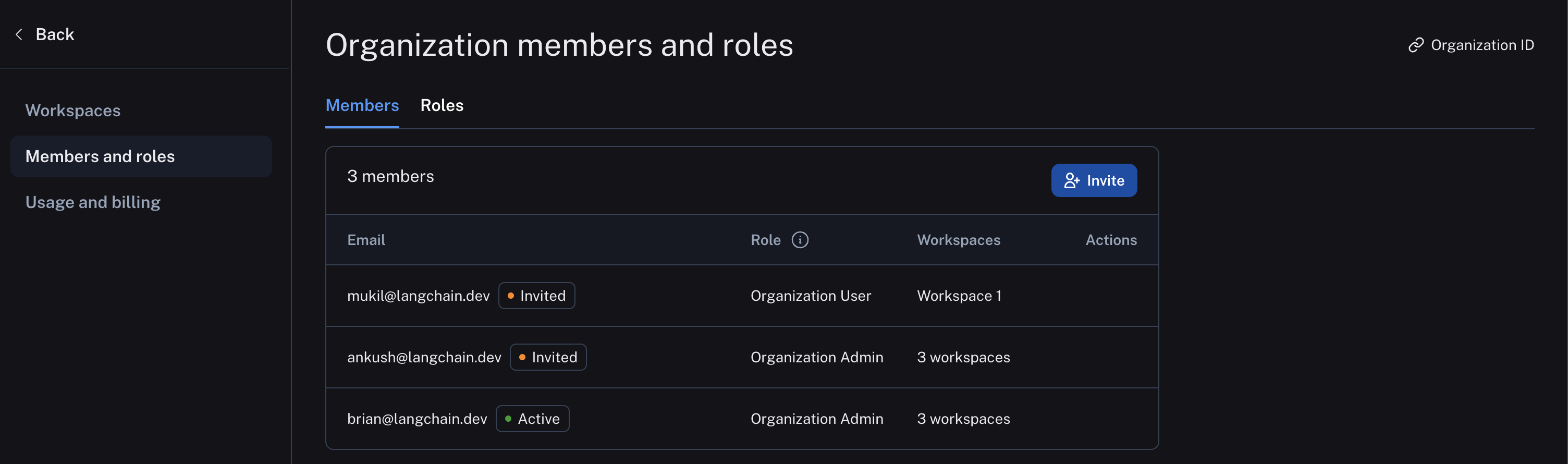
企业版的组织可以在 Roles 标签中设置自定义工作区角色。详细信息请参阅访问控制设置指南。
组织角色
面向组织范围的角色用于确定对组织设置的访问。所选角色也会影响工作区成员资格:
Organization Admin具备管理所有组织配置、用户、账单和工作区的完全权限。任何Organization Admin在组织内所有工作区都具有Admin访问权。
Organization User可以读取组织信息,但不能在组织层面执行任何写操作。你可以将Organization User添加到部分工作区,并按常规分配工作区角色(若启用 RBAC),这些角色在工作区层面指定权限。
Organization User 角色仅适用于包含多个工作区的组织。在仅限单一工作区的组织中,所有用户都是 Organization Admins。自定义的组织范围角色不可用。
关于各角色的完整权限列表,请参阅管理概览页面。
设置工作区
当你首次登录时,会在你的个人组织中创建一个默认工作区。工作区通常用于在不同团队或业务单元之间划分资源,以在它们之间建立清晰的信任边界。在每个工作区内,基于角色的访问控制(RBAC)管理权限与访问级别,确保用户仅能访问其角色所需的资源与设置。大多数 LangSmith 活动都在工作区上下文中进行,每个工作区都有自己的设置与访问控制。
要在工作区内组织资源,你可以使用资源标签。
创建工作区
要创建新工作区,请在共享组织中导航到设置页面的 Workspaces 标签并点击 Add Workspace。创建工作区后,你可以在此页面选择该工作区并管理其成员与其他配置。

不同套餐对组织可使用的工作区数量有不同限制。更多信息请参阅定价页面。
管理用户
只有工作区 Admins 可以管理工作区成员,并在启用 RBAC 时更改用户的工作区角色。
对于已经是组织成员的用户,工作区 Admin 可以在工作区设置页面的 Workspace members 标签中将其添加到某个工作区。用户也可以在被邀请加入组织时直接被邀请加入一个或多个工作区。
配置工作区设置
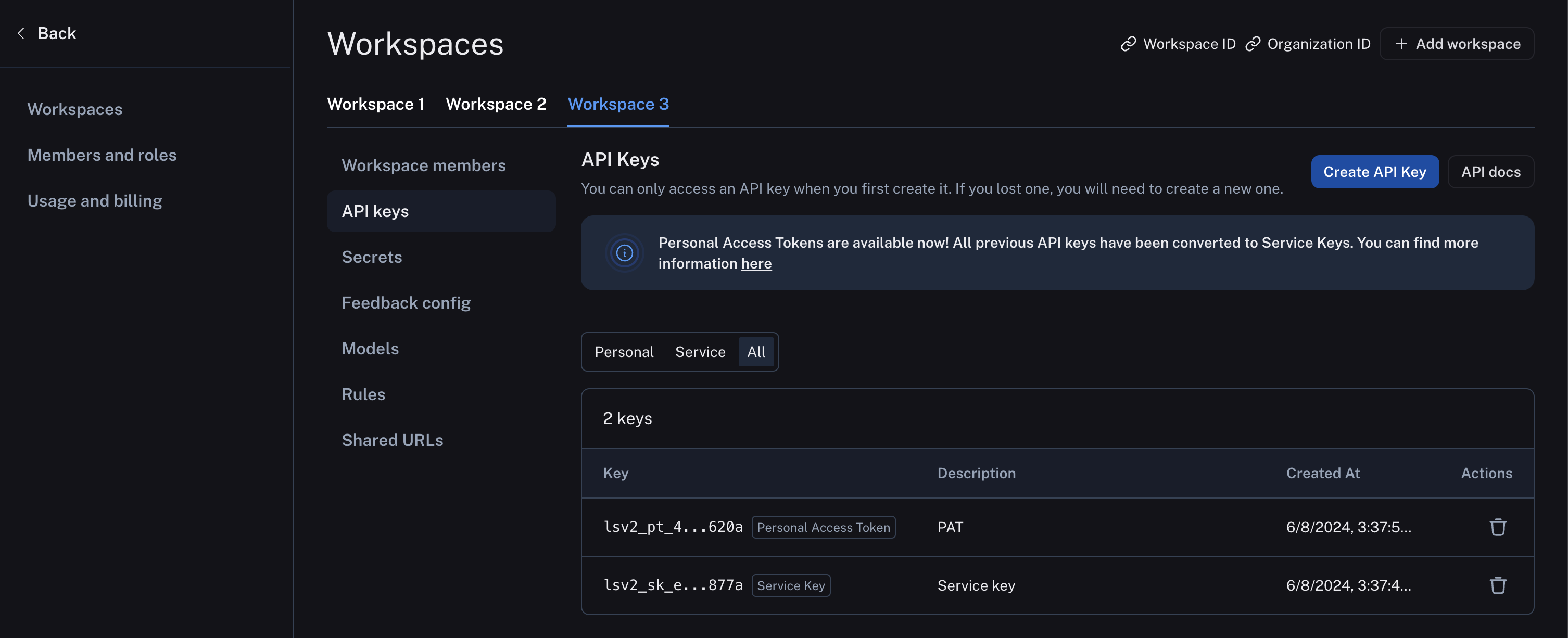
工作区的配置位于工作区设置页面标签中。选择要配置的工作区,然后选择需要的配置子标签。下例展示了 API keys,此处还提供密钥、模型以及共享 URL 等其他配置选项。
删除工作区
删除工作区会永久删除该工作区及所有关联数据。此操作不可撤销。
你可以通过 LangSmith UI 或通过API 删除工作区。你必须是工作区 Admin 才能删除工作区。
通过 UI 删除工作区
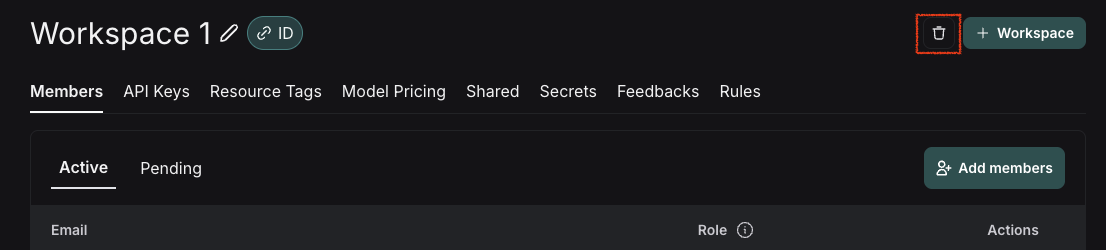
- 导航到 Settings。
- 选择你想删除的工作区。
- 点击屏幕右上角的 Delete。