
外观
在你的账号中管理账单
本页介绍如何为你的 LangSmith 组织管理账单:
- 为你的账号设置账单:完成开发者与 Plus 套餐的账单设置流程,包括对遗留账号的特殊说明。
- 更新你的信息:修改组织的发票邮箱、商业信息与税号。
- 强制消费限制:了解如何通过用量限制与数据保留来管理你的开销。
为你的账号设置账单
在使用本指南之前,请注意:
要为你的 LangSmith 组织设置账单,请前往 Settings 下的Billing and Usage 页面。根据你的组织设置,有不同的设置指南:
开发者套餐:在个人组织中设置账单
个人组织在添加信用卡之前,每月最多 5,000 条 trace。添加信用卡:
- 点击 Add card to remove trace limit。
- 添加你的信用卡信息。
- 完成后,你将不再被限制为 5,000 条 trace,且任何超额 trace 将按定价页面所示费率计费。
Plus 套餐:在共享组织中设置账单
团队组织初始每月提供 10,000 条 trace。任何超额 trace 将按定价页面所示费率计费。
新建的组织要求使用 Plus 套餐。如果你看到需要升级到 Plus 才能使用该组织的提示,请按以下步骤操作。
- 点击 Upgrade to Plus。
- 根据需要邀请成员加入你的组织。
- 输入你的信用卡信息。然后,填写商业信息、发票邮箱与税号。如果该组织属于某个企业,请勾选 This is a business 并相应输入信息。更多信息请参阅更新你的信息部分。
更新你的信息(仅付费套餐)
要更新你的 LangSmith 组织的商业信息,请前往 Settings 下的Billing and Usage 页面。
发票邮箱
更新发票邮箱地址的步骤:
- 导航到 Plans and Billing 标签。
- 在支付方式下方找到显示当前发票邮箱的部分。
- 在提供的输入框中输入新的发票邮箱地址。
- 新的邮箱地址将自动保存。
你将收到后续所有发票至更新后的邮箱地址。
商业信息与税号
在某些司法辖区,LangSmith 需要征收销售税。如果你是企业,提供税号可能使你有资格获得销售税免税。
更新组织商业信息的步骤:
- 导航到 Plans and Billing 标签。
- 在发票邮箱部分下方,你会看到一个 Business 复选框。
- 如果你的组织属于某个企业,请勾选 Business。
- 将出现商业信息区域,你可以输入或更新以下信息:
- 企业名称
- 地址
- 适用司法辖区的税号
- 选择国家后,对于适用的司法辖区将出现税号字段。
- 输入所需信息后,点击 Save 保存更改。
这将确保你的商业信息在账单与税务中保持最新与准确。
强制消费限制
在继续本节的追踪开销优化之前,参考以下页面可能会有帮助:
部分功能目前在企业版中不可用,因为企业版账单是定制化的。如果你使用企业版并对成本优化有疑问,请联系你的销售代表或 support@langchain.dev。
了解你当前的用量
优化流程的第一步是了解当前用量。LangSmith 提供两种方式:用量图与发票。
LangSmith 的用量按工作区计量,因为工作区通常代表开发环境(如示例所示)或组织内的团队。
用量图
用量图让你查看每项按用量计费指标的消耗量。它不会直接显示支出(你可以稍后在发票草稿中查看)。
导航到 Settings -> Billing and Usage -> Usage Graph 下的用量图。
LangSmith 有两个按用量计费的指标:
- LangSmith Traces(基础费用):跟踪你发送到 LangSmith 的所有 trace。
- LangSmith Traces(扩展数据保留升级):跟踪所有具有扩展 400 天数据保留的 trace。
更多详情请参阅数据保留概念文档。
发票
要了解你的用量如何转化为支出,请导航到 Invoices 标签。首先显示的发票是你当月发票的草稿,它展示了你本月迄今为止的累计支出。
LangSmith 的用量图与发票使用术语 tenant_id 来指代工作区 ID。这两个术语可互换。
设置用量限制
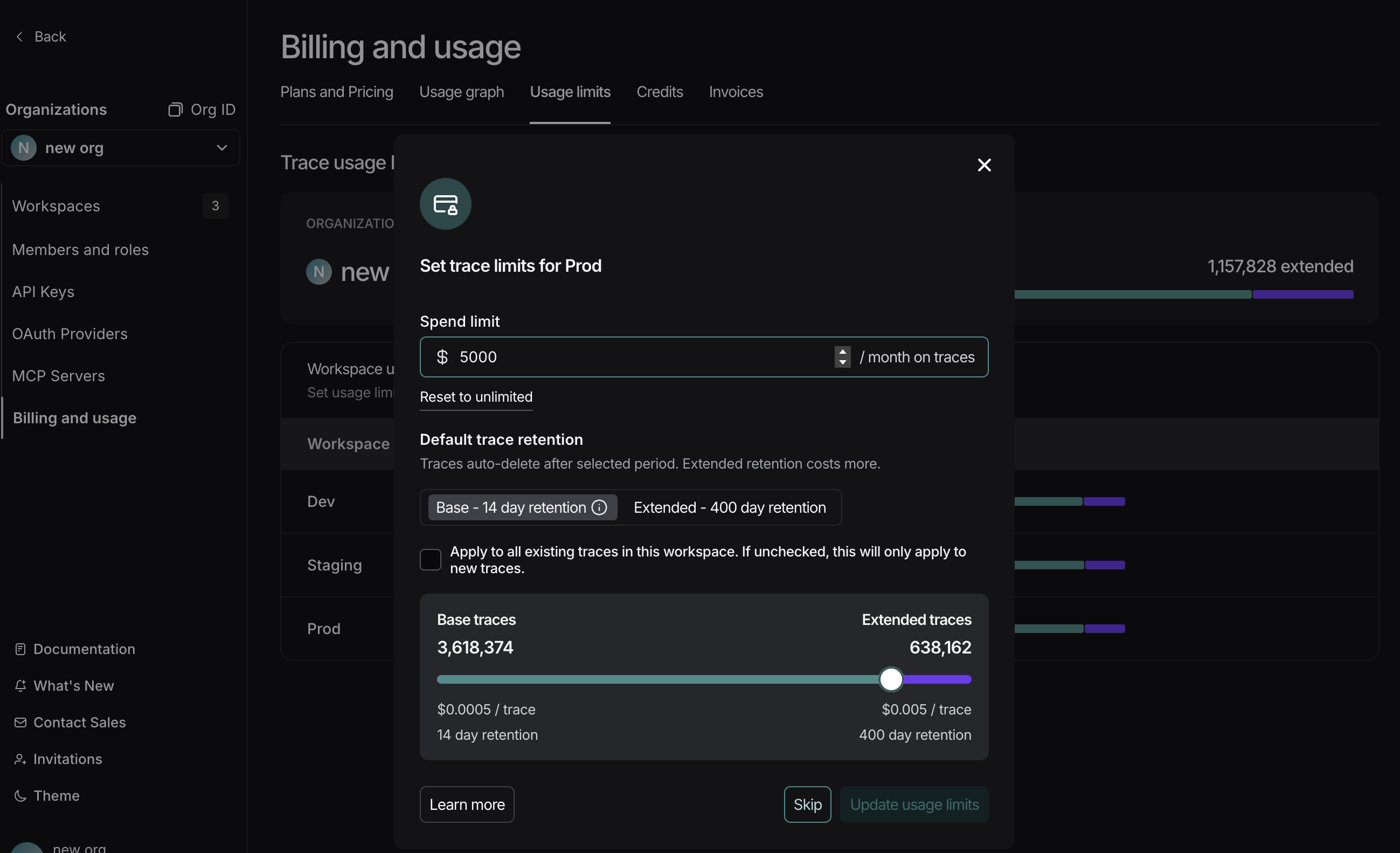
为工作区设置消费限制
- 要设置限制,请导航到 Settings -> Billing and Usage -> Usage limits。
- 为所选工作区输入消费上限。LangSmith 将计算与该消费匹配的基础与扩展 trace 限额。trace 限额包含套餐内附带的免费 trace(详见定价页面)。
对于拥有多个工作区的组织:为简化计算,LangSmith 将免费 trace 计入仅第一个工作区的成本计算。实际上,免费 trace 可以被任意工作区“消耗”。因此,尽管工作区级消费上限对多工作区组织而言是近似值,但组织级消费上限是绝对值。
配置 trace 等级分配
LangSmith 有两个 trace 等级:基础 trace 与扩展 trace。基础 trace 具有基础保留期,生命周期较短(14 天);扩展 trace 具有更长的保留期,生命周期较长(400 天)。更多信息请参阅数据保留概念文档。
通过在 Default data retention 标签下选择一个选项设置默认 trace 等级。所有 trace 在注册时默认采用该等级。注意,由于扩展 trace 的成本高于基础 trace,选择 Extended 作为默认数据保留选项会导致账期内允许的总 trace 数量减少。默认情况下,更新此设置仅应用于未来进入的 trace。要应用于工作区内所有现有 trace,请勾选复选框。
如果默认数据保留设为 Base,你可以选择使用滑块在基础与扩展 trace 之间分配限额。LangSmith 会自动提供一个分配建议,但你可以按需调整。例如,如果你运行了大量自动化或其他可能将 trace 升级为扩展的功能,你可能希望增加扩展 trace 限额。要查看可能升级 trace 的功能完整列表,参见此处。
扩展数据保留限额达到后,除了追踪之外的其他功能也可能停止工作。如果你计划使用该功能,请阅读其功能与副作用。
管理 trace 的其他方法
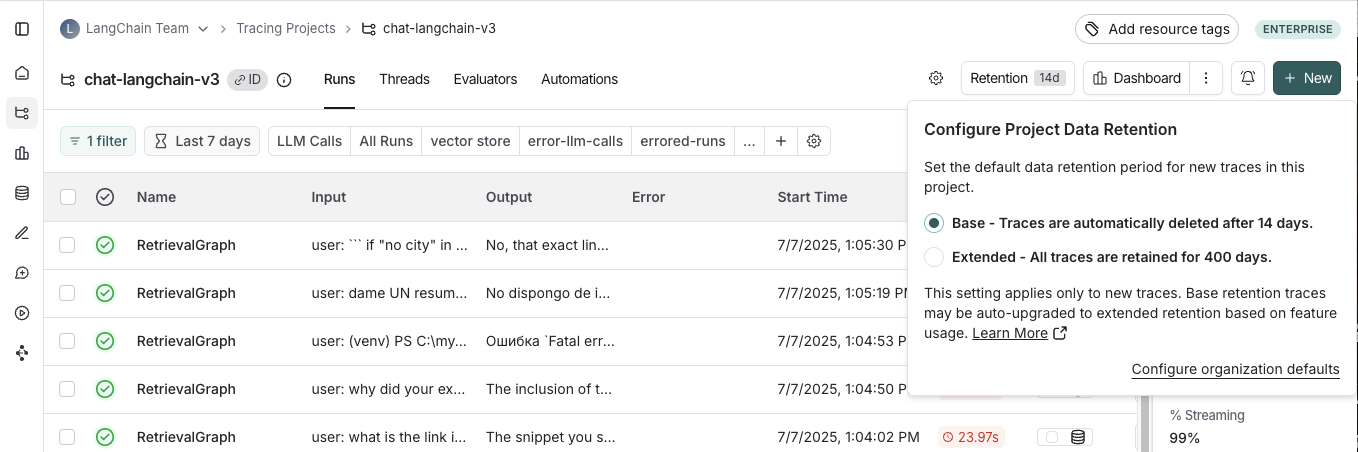
更改项目级默认保留期
数据保留设置可按追踪项目进行调整。
导航到 Projects > 你的项目名 > 选择 Retention 并选择所需的默认保留期。此更改仅影响后续进入的 trace 的保留(与定价)。
将扩展数据保留应用到一定比例的 trace
你可能不希望所有 trace 在 14 天后过期。你可以通过创建自动化规则,自动为满足某些条件的 trace 延长保留。你可能希望将扩展保留应用到的 trace 类型包括:
- 所有 trace 的 10%:用于一般分析或长期趋势分析。
- 出错的 trace:用于深入调查与调试问题。
- 具有特定元数据的 trace:用于长期检查特定功能或用户流程。
配置步骤:
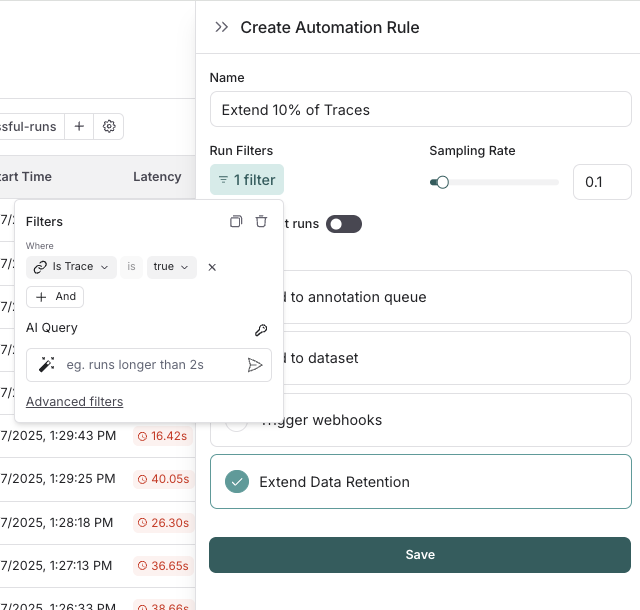
- 导航到 Projects > 你的项目名 > 选择 + New > 选择 New Automation。
- 为规则命名,并可选设置筛选器或采样率。有关筛选器配置的更多信息,请参阅筛选技术。
当自动化规则匹配某个trace中的任一run时,该 trace 中的所有 run 都会升级为保留 400 天。
例如,下图是将所有 trace 的 10% 设置为扩展数据保留的预期配置:
如果你希望将某一子集的 trace 保留超过 400 天以进行数据收集,你可以创建另一条运行规则,将某些 run 发送到你选择的数据集。数据集允许你保存 trace 的输入与输出(例如作为键值数据集),并会在 trace 被删除后仍然无限期保留。
总结
如果你对进一步管理开销有疑问,请联系 support@langchain.dev。